Garmin 워치페이스 만들기 ②|Monkey C로 시간·날짜 표시하는 워치페이스 따라 만들기
지난 글에서는 Garmin 워치페이스 개발을 시작하기 위해 Connect IQ SDK와 Monkey C 개발 환경을 설치하고, 직접 만든 워치페이스를 Garmin 시계에서 실행하는 과정까지 진행했습니다.
이번에는 한 단계 더 들어가 보겠습니다.
이번 글의 목표는 거창하지 않습니다. Garmin 워치페이스 화면에 현재 시간과 오늘 날짜를 직접 표시해 보는 것입니다.
특히 이번에는 제가 예전에 실제로 만들었던 워치페이스의 코드를 참고했습니다. 원래 워치페이스에는 심박수, 걸음 수, 배터리, 각종 데이터 표시와 터치 동작 등 여러 기능이 들어가 있지만, 처음부터 모든 기능을 설명하면 오히려 이해하기 어렵습니다.
그래서 이번 글에서는 복잡한 기능을 모두 제외하고 시간과 날짜 UI만 남겨서 처음부터 다시 만들어 보겠습니다.
이 글을 처음부터 순서대로 따라오면 Garmin 워치페이스에서 현재 시간과 날짜를 표시하는 기본적인 구조를 이해할 수 있도록 구성했습니다.
이번 글에서 만들 결과물
먼저 이번에 만들 화면의 목표부터 정해보겠습니다.
화면에는 크게 두 가지 정보만 표시합니다.
- 현재 시간
- 오늘 날짜와 요일
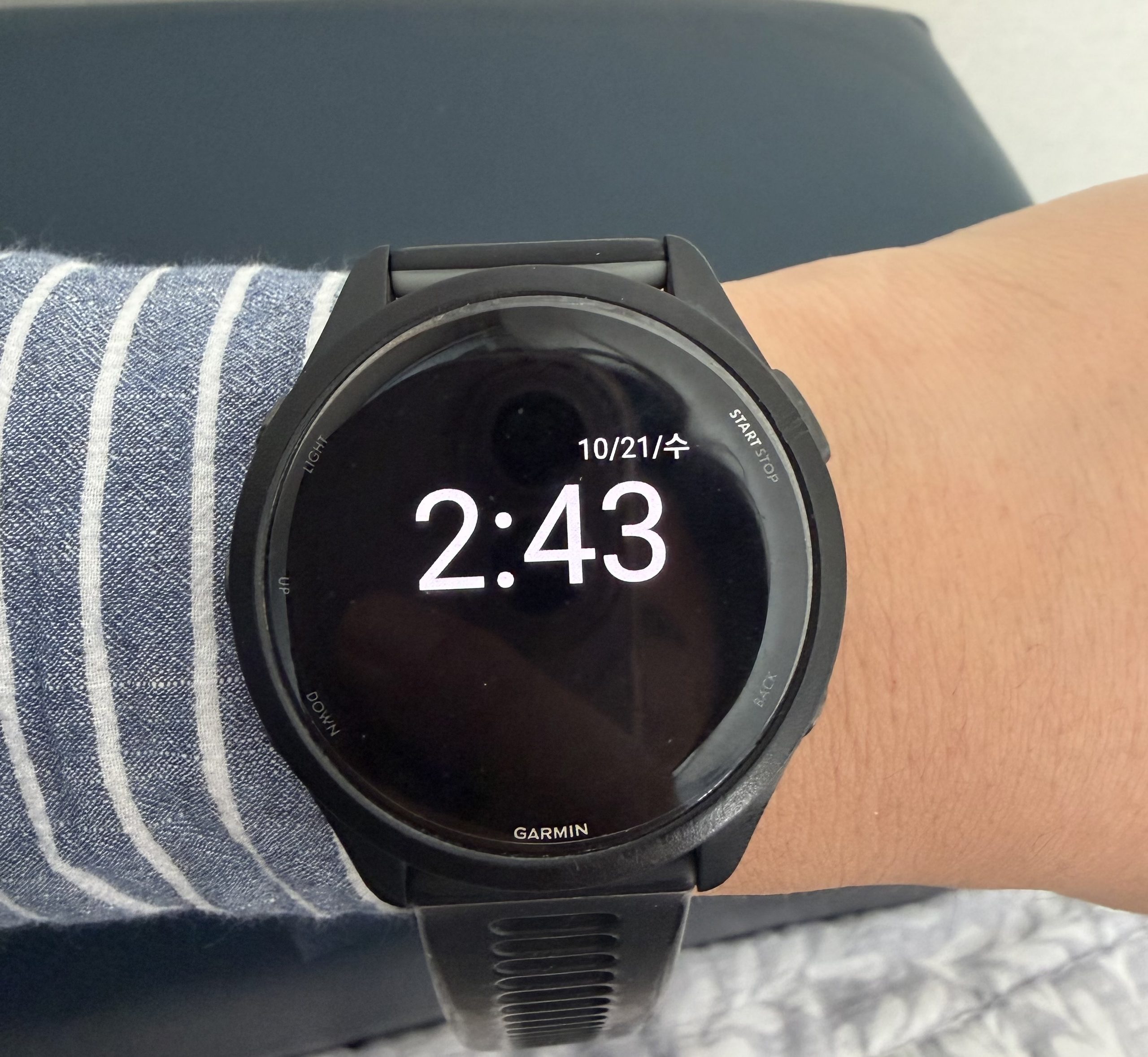
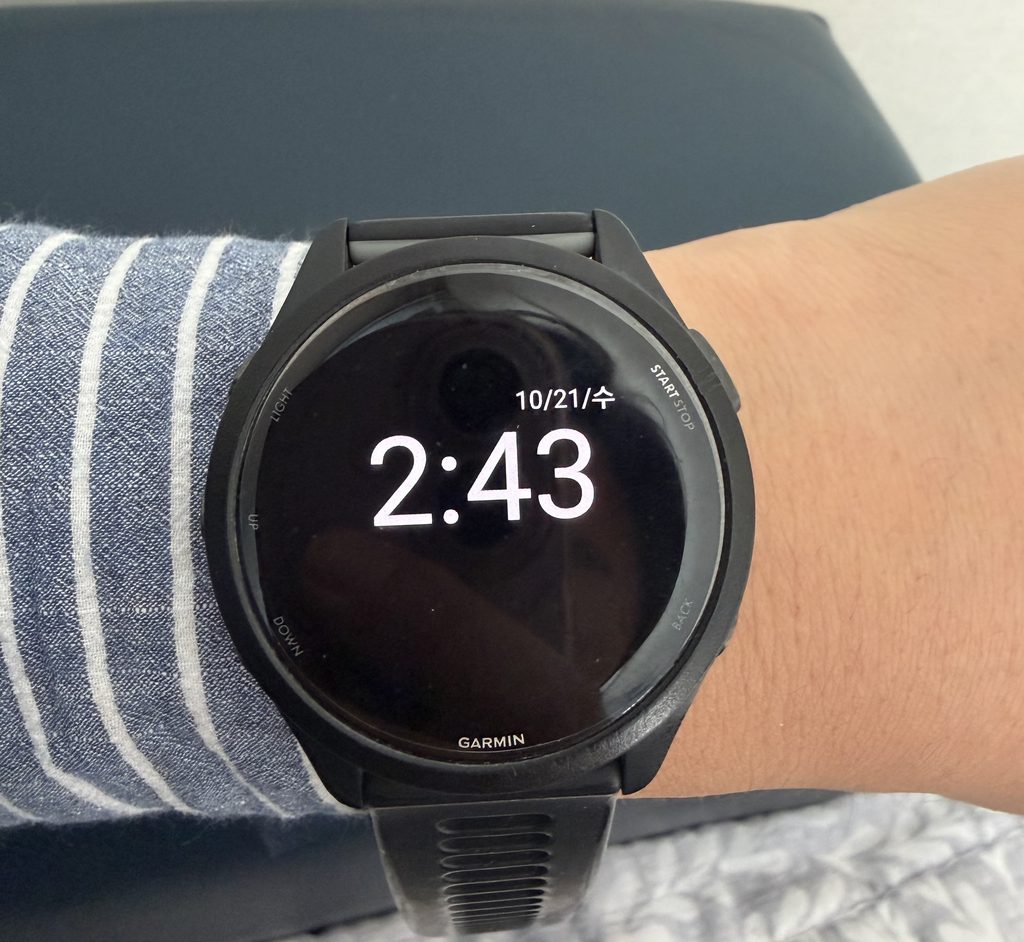
최종적으로 다음과 같은 형태의 화면을 만드는 것이 목표입니다.
12:09

10/21/수
이번에는 심박수나 걸음 수 같은 Garmin의 센서 데이터는 사용하지 않습니다.
이유는 간단합니다. 처음부터 여러 데이터를 한꺼번에 넣기보다 Garmin 워치페이스에서 데이터를 가져와 화면에 표시하는 기본 구조부터 이해하는 것이 훨씬 중요하다고 생각했기 때문입니다.
STEP 1. 1편에서 만든 프로젝트 열기
먼저 지난 글에서 만들었던 Garmin Watch Face 프로젝트를 엽니다.
이번 글에서는 새로운 프로젝트를 다시 만들지 않고 1편에서 사용했던 프로젝트를 그대로 활용하겠습니다.
프로젝트를 열었다면 워치페이스의 화면을 담당하는 Monkey C 파일을 찾습니다.
그리고 다음의 파일을 엽니다.
garmin_fisrt_appView.mc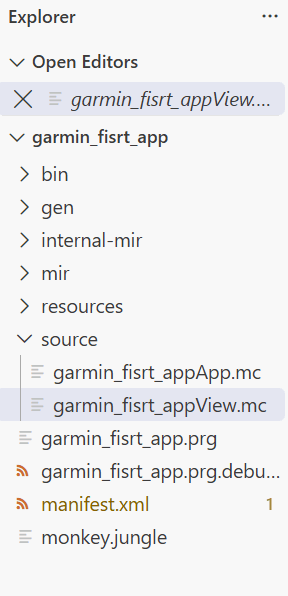
이 Appview 파일에는 실제 화면에 어떤 데이터를 표시할 것인지, 데이터를 어떻게 가져올 것인지 등의 코드가 들어갑니다.
기존 파일에는 여러 기능이 들어가 있지만 이번에는 시간과 날짜를 표시하는 부분만 살펴보겠습니다.
STEP 2. 먼저 현재 시간을 가져오기
가장 먼저 화면에 현재 시간을 표시해 보겠습니다.
이 기존 파일의 OnUpdate() 함수에 보면, Garmin 워치페이스에서는 현재 시간을 가져오기 위해 System.getClockTime()을 사용하고 있습니다.
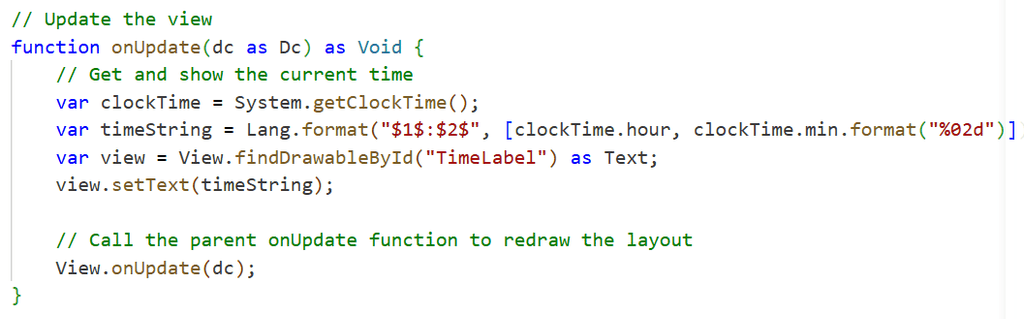
var clockTime = System.getClockTime();이 코드를 실행하면 현재 시간에 대한 정보를 가져올 수 있습니다.
그리고 시간과 분을 각각 가져옵니다.
var hours = clockTime.hour.format("%d").toNumber();
var minutes = clockTime.min.format("%02d");
여기서 hour는 현재 시간을 의미하고, min은 현재 분을 의미합니다.
예를 들어 현재 시간이 12시 9분이라면 각각 시간과 분에 해당하는 값을 얻을 수 있습니다.
제가 실제로 만들었던 워치페이스에서도 같은 방식으로 현재 시간을 가져왔습니다.
다만 실제 워치페이스에서는 12시간 표시 형식을 사용하기 위해 12보다 큰 시간을 다시 계산하는 과정도 추가했습니다.
if (hours > 12) {
    hours = hours - 12;
}

var hourString = hours.format("%d");
var timeString = hourString + ":" + minutes;
이렇게 하면 시간과 분을 하나의 문자열로 만들 수 있습니다.
예를 들어 현재 시간이 오후 3시 07분이라면 다음과 같은 문자열을 만들 수 있습니다.
3:07처음에는 이 과정이 조금 복잡해 보였지만 하나씩 나누어 보니 생각보다 단순했습니다.
- 현재 시간을 가져온다.
- 시간과 분을 분리한다.
- 필요하다면 12시간 형식으로 변환한다.
- 시간과 분을 하나의 문자열로 만든다.
STEP 3. 만든 시간을 화면에 표시하기
이제 시간 문자열을 만들었으니 화면에 표시해야 합니다.
제가 만든 워치페이스에서는 시간 표시 영역을 TimeLabel이라는 ID로 구분했습니다.
그리고 다음과 같이 화면의 Text 객체를 가져옵니다.
var time_view = View.findDrawableById("TimeLabel") as Text;View.findDrawableById()는 화면에 배치되어 있는 객체를 ID를 이용해 찾는 역할을 합니다.
여기서 TimeLabel은 우리가 시간 표시용으로 지정한 화면 요소의 ID입니다.
이제 여기에 앞에서 만든 시간 문자열을 넣습니다.
time_view.setText(timeString);두 코드를 합치면 다음과 같은 형태가 됩니다.
var time_view = View.findDrawableById("TimeLabel") as Text;

var clockTime = System.getClockTime();

var hours = clockTime.hour.format("%d").toNumber();
var minutes = clockTime.min.format("%02d");

if (hours > 12) {
    hours = hours - 12;
}

var hourString = hours.format("%d");
var timeString = hourString + ":" + minutes;

time_view.setText(timeString);
이제 코드에서 현재 시간을 가져와 TimeLabel에 표시하는 기본 구조가 만들어졌습니다.
STEP 4. 시간 글자 크기 바꾸기
시간이 표시되었다면 이번에는 글자 크기를 조절해 보겠습니다.
웹 개발을 오래 하다 보니 화면의 글자 크기와 위치를 CSS로 조절하는 것에 익숙했는데, Garmin 워치페이스에서는 조금 다른 방식으로 화면을 구성해야 했습니다.
제가 실제 워치페이스에서는 Vector Font를 만들어 시간 표시 영역에 적용했습니다.
var sz = 150;

var nf = Toybox.Graphics.getVectorFont({
    :face => "RobotoRegular",
    :size => sz
});

time_view.setFont(nf);
여기서 sz가 글자의 크기를 결정합니다.
따라서 이 값을 바꿔 보면 실제 시계에서 시간 표시 크기가 달라지는 것을 확인할 수 있습니다.
예를 들어 숫자를 작게 설정하면 화면에서 시간이 차지하는 공간이 줄어들고, 크게 설정하면 시간 표시가 화면의 중심을 더 많이 차지하게 됩니다.
저는 실제 워치페이스를 만들면서 이 부분을 생각보다 많이 조절했습니다.
컴퓨터 모니터에서는 작은 차이가 별것 아닌 것처럼 보이는데, 실제 Garmin 시계의 작은 화면에서는 글자 크기가 조금만 달라져도 전체적인 느낌이 상당히 달라졌습니다.
지금까지의 코드를 정리하면 이렇습니다.
   // Update the view
    function onUpdate(dc as Dc) as Void {


        var time_view = View.findDrawableById("TimeLabel") as Text;

        var clockTime = System.getClockTime();

        var hours = clockTime.hour.format("%d").toNumber();
        var minutes = clockTime.min.format("%02d");

        if (hours > 12) {
            hours = hours - 12;
        }

        var hourString = hours.format("%d");
        var timeString = hourString + ":" + minutes;

        time_view.setText(timeString);

        var sz = 150;
        var nf=Toybox.Graphics.getVectorFont({:face=>"RobotoRegular", :size=>sz});
        time_view.setFont(nf);

        // Call the parent onUpdate function to redraw the layout
        View.onUpdate(dc);
    }
그리고 시간이 나오는 위치와 글자 색도 바꿔보겠습니다.
프로젝트 폴더에서 garmin_fisrt_app\resources\layouts 로 들어가시면, layout.xml이라는 파일이 있습니다.
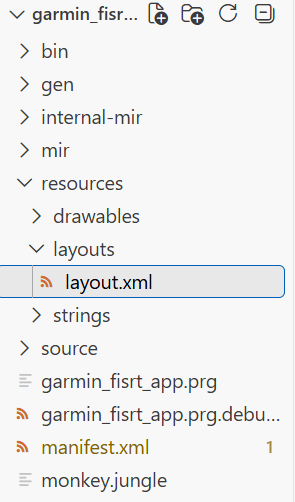
거기 보면 이런 코드가 있습니다.
<label id="TimeLabel" x="center" y="center" font="Graphics.FONT_LARGE" justification="Graphics.TEXT_JUSTIFY_CENTER" color="Graphics.COLOR_BLUE" />이제 시간 라벨의 위치가 약간 위쪽으로 가면서, 보기 좋게 하얀색으로 보이도록 수정해보겠습니다.
<label id="TimeLabel" x="210" y="100" font="Graphics.FONT_LARGE" justification="Graphics.TEXT_JUSTIFY_CENTER" color="Graphics.COLOR_WHITE" />이렇게 garmin은 레이아웃의 X와 Y 값을 조정해서 위치를 설정할 수 있습니다.
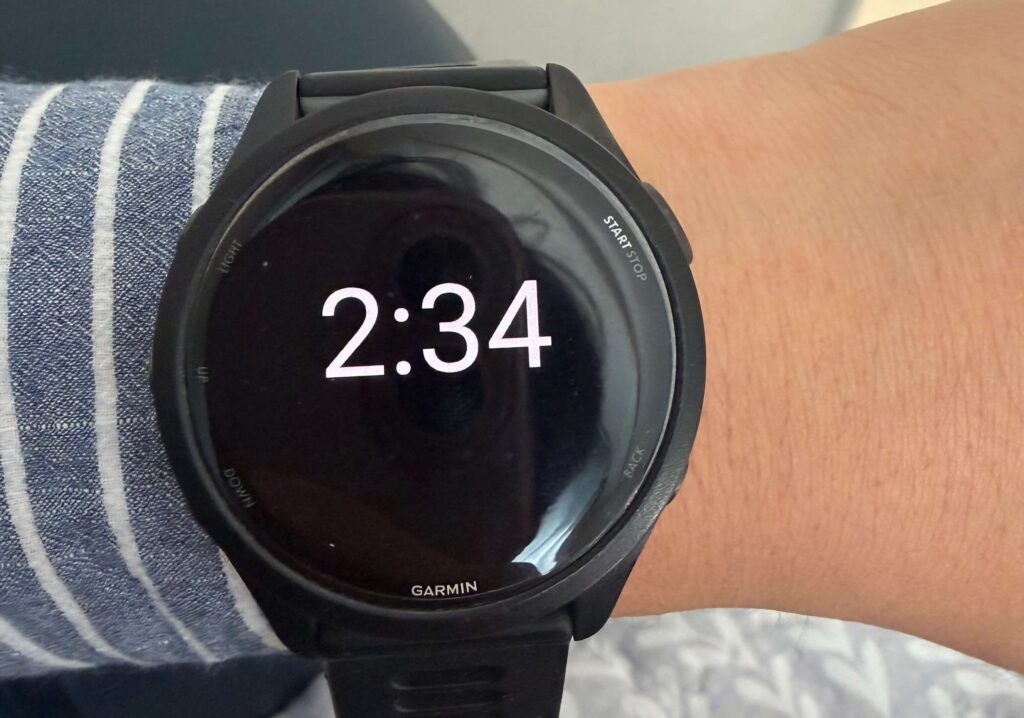
그리고 나서 ctrl + shift + P 를 눌러서 빌드해서 prg파일을 garmin 기기의 Apps 폴더에 넣겠습니다.

그러면 이렇게 화면이 달라집니다.
STEP 5. 오늘 날짜 가져오기
이번에는 시간 아래에 오늘 날짜를 표시해 보겠습니다.
먼저 날짜를 넣을 Label을 Layout에 추가해주겠습니다. 앞서 수정했던 layout.xml에서 TimeLabel 아래에 굵은 글씨로 되어 있는 부분을 추가해줍니다.
<layout id="WatchFace">

<label id="TimeLabel" x="210" y="100" font="Graphics.FONT_LARGE" justification="Graphics.TEXT_JUSTIFY_CENTER" color="Graphics.COLOR_WHITE" />

<label id="YoilLabel" x="300" y="80" font="Graphics.FONT_SMALL" justification="Graphics.TEXT_JUSTIFY_CENTER" color="Graphics.COLOR_WHITE"  />

</layout>
그리고 다시 AppView.mc 파일로 돌아옵니다. 현재 날짜는 Time.now()를 이용해 가져올 수 있습니다. 그리고 요일을 가져오기 위해서는 Calendar이라는 라이브러리를 사용해야 하는데요, 파일 제일 위에
using Toybox.Time.Gregorian as Calendar;이 코드를 붙여주면 사용할 수 있습니다. 그리고 onUpdate 함수에 추가로 아래 코드를 씁니다.
var now = Time.now();

var time = Calendar.info(
    now,
    Time.FORMAT_SHORT
);
이렇게 하면 현재 날짜에 관한 정보를 사용할 수 있습니다.
이제 월과 일을 가져와 보겠습니다.
var month = time.month.format("%02d");
var day = time.day.format("%02d");
예를 들어 현재 날짜가 10월 21일이라면 월과 일은 각각 10, 21 형태로 사용할 수 있습니다.
이제 월과 일을 하나의 문자열로 만들어 보겠습니다.
var dateString =
    month +
    "/" +
    day;
그러면 다음과 같은 문자열이 만들어집니다.
10/21STEP 6. 오늘의 요일까지 표시하기
날짜만 표시해도 되지만, 제가 실제로 만들었던 워치페이스에서는 요일도 함께 표시했습니다.
요일을 표시하기 위해 먼저 요일에 해당하는 문자열을 배열로 만들어 둡니다.
var yoil_arr = [
    "일",
    "월",
    "화",
    "수",
    "목",
    "금",
    "토"
];
그리고 현재 날짜의 요일 정보를 이용해 배열에서 해당하는 값을 가져옵니다.
var yoil = yoil_arr[time.day_of_week - 1];여기서 day_of_week 값과 배열의 인덱스를 맞추기 위해 1을 빼주었습니다.
이제 날짜와 요일을 하나의 문자열로 합쳐보겠습니다.
var dateString =
    time.month.format("%02d") +
    "/" +
    time.day.format("%02d") +
    "/" +
    yoil;
예를 들어 10월 21일 수요일이라면 다음과 같은 형태가 됩니다.
10/21/수제가 실제로 만들었던 워치페이스에서도 월과 일, 요일을 하나의 문자열로 만들어 표시했습니다.
STEP 7. 날짜를 화면에 표시하기
이제 날짜 문자열을 만들었으니 화면에 표시하면 됩니다.
시간과 마찬가지로 날짜가 표시될 Text 객체를 ID를 이용해 찾습니다.
var date_view = View.findDrawableById("YoilLabel") as Text;그리고 날짜 문자열을 넣습니다.
date_view.setText(dateString);결국 시간과 날짜를 화면에 표시하는 구조는 다음과 같습니다.
현재 시간
    ↓
시간 문자열 생성
    ↓
TimeLabel에 표시

현재 날짜
    ↓
월 / 일 / 요일 문자열 생성
    ↓
YoilLabel에 표시
이 구조를 이해하면 Garmin 워치페이스의 기본적인 UI 처리 방식이 조금 더 쉽게 보이기 시작합니다.
STEP 8. 이제 직접 빌드해서 시계에서 확인하기
코드를 수정했다면 이제 실제 Garmin 시계에서 결과를 확인해 보겠습니다.
코드를 저장한 뒤 이전 글에서 했던 것처럼 프로젝트를 빌드합니다.
제가 사용한 개발환경에서는 Build for Device를 이용해 실제 기기에서 실행할 수 있는 파일을 만들었습니다.
빌드가 정상적으로 완료되면 생성된 .prg 파일을 Garmin 시계에 넣어 실행합니다.
이전 글에서 확인했던 것처럼 Garmin 시계의 GARMIN/Apps 경로에 파일을 넣고 장치에서 설치 과정을 진행합니다.
그리고 실제 시계에서 워치페이스를 확인합니다.
여기서 가장 재미있는 순간이 있었습니다.
컴퓨터 화면에서는 그냥 몇 줄의 코드가 추가된 것처럼 보였는데, 실제 시계 화면에서는 제가 작성한 코드에 따라 시간과 날짜가 표시되었습니다.
웹 개발에서는 브라우저에서 결과를 확인하는 것이 익숙했지만, Garmin 워치페이스에서는 코드를 수정하고 실제 손목 위의 시계에서 결과를 확인하는 과정이 조금 색다르게 느껴졌습니다.
STEP 9. 전체 코드 다시 확인하기
지금까지 작성한 내용을 합치면 기본적인 시간과 날짜 표시 구조는 다음과 같은 형태로 만들 수 있습니다.
// 현재 시간 가져오기
var clockTime = System.getClockTime();

var hours = clockTime.hour.format("%d").toNumber();
var minutes = clockTime.min.format("%02d");

if (hours > 12) {
    hours = hours - 12;
}

var hourString = hours.format("%d");
var timeString = hourString + ":" + minutes;


// 시간 표시
var time_view =
    View.findDrawableById("TimeLabel") as Text;

time_view.setText(timeString);

var sz = 150;
var nf=Toybox.Graphics.getVectorFont({:face=>"RobotoRegular", :size=>sz});
time_view.setFont(nf);


// 현재 날짜 가져오기
var now = Time.now();

var time = Calendar.info(
    now,
    Time.FORMAT_SHORT
);


// 요일
var yoil_arr = [
    "일",
    "월",
    "화",
    "수",
    "목",
    "금",
    "토"
];

var yoil = yoil_arr[time.day_of_week - 1];


// 날짜 문자열
var dateString =
    time.month.format("%02d") +
    "/" +
    time.day.format("%02d") +
    "/" +
    yoil;


// 날짜 표시
var date_view =
    View.findDrawableById("YoilLabel") as Text;

date_view.setText(dateString);
date_view.setFont(Toybox.Graphics.getVectorFont({:face=>"RobotoRegular", :size=>30}));
다만 여기서 한 가지 주의할 점이 있습니다.
위 코드를 그대로 복사한다고 해서 모든 프로젝트에서 바로 실행되는 것은 아닙니다. TimeLabel과 YoilLabel이라는 ID를 실제 화면 레이아웃에서 사용하고 있어야 하기 때문입니다.
즉, Monkey C 코드와 화면 레이아웃의 ID가 서로 연결되어 있어야 합니다. 즉 Layout.xml에 해당 요소들을 추가해 놓으셨어야 합니다.
이 과정을 다 하셨다면.. 이런 화면이 되었을 것입니다!
이번에 일부러 넣지 않은 기능들
제가 실제로 만든 워치페이스에는 이번 글에서 다루지 않은 기능이 상당히 많습니다.
예를 들어 심박수, 걸음 수, 배터리 잔량, 운동 데이터, Complications, 터치 동작 등이 들어가 있습니다.
특히 화면을 길게 누르거나 특정 영역을 터치했을 때 다른 기능이 실행되도록 만든 부분도 있습니다.
하지만 이번에는 그런 기능을 모두 제외했습니다.
처음 Garmin 워치페이스를 만드는 사람에게는 기능을 많이 보여주는 것보다 하나의 기능을 처음부터 끝까지 직접 구현해 보는 경험이 더 중요하다고 생각했기 때문입니다.
이번에는 시간과 날짜 두 가지만 가지고도 다음과 같은 과정을 직접 경험할 수 있었습니다.
- Garmin에서 현재 시간 정보를 가져오기
- 시간과 분을 문자열로 만들기
- Text 객체를 찾아 화면에 표시하기
- 글꼴 크기 변경하기
- 현재 날짜 가져오기
- 요일 계산하기
- 날짜와 요일을 문자열로 만들기
- 실제 Garmin 시계에서 결과 확인하기
웹 개발과 Garmin 워치페이스 개발의 차이를 느꼈다
저는 PHP를 이용한 웹 개발에 익숙했기 때문에 처음 Garmin 워치페이스를 만들 때도 어느 정도 비슷할 것이라고 생각했습니다.
하지만 직접 만들어 보니 화면을 구성하는 방식이 상당히 달랐습니다.
웹에서는 HTML과 CSS를 이용해 요소를 배치하고 브라우저에서 결과를 확인하는 것이 익숙합니다.
반면 Garmin 워치페이스에서는 작은 화면에 표시할 요소를 직접 구성하고, 필요한 데이터를 가져온 뒤, 실제 기기에 빌드해서 확인해야 했습니다.
특히 화면이 작기 때문에 글자의 위치와 크기를 조금만 변경해도 전체적인 디자인이 크게 달라졌습니다.
처음에는 시간 하나를 표시하는 것이 별로 어려운 작업이 아니라고 생각했습니다.
그런데 직접 코드를 작성하고 실제 시계에서 확인해 보니, 작은 화면에 정보를 배치하는 것도 나름대로 고민이 필요한 작업이라는 것을 알게 되었습니다.
이번 글에서 배운 것
이번 글에서 가장 중요했던 것은 특정 코드를 외우는 것이 아니었습니다.
Garmin 워치페이스의 화면에 정보를 표시하는 과정을 직접 따라가 본 것이 더 중요했습니다.
전체적인 흐름을 정리하면 다음과 같습니다.
Garmin 시스템에서 데이터 가져오기
        ↓
필요한 형태로 데이터 가공
        ↓
문자열 생성
        ↓
화면의 Text 객체 찾기
        ↓
setText()로 화면에 표시
        ↓
Build for Device
        ↓
실제 Garmin 시계에서 확인
처음에는 각각 별개의 코드처럼 보였지만 실제로는 하나의 흐름으로 연결되어 있었습니다.
마무리
이번 글에서는 제가 실제로 만들었던 Garmin 워치페이스에서 복잡한 기능을 모두 걷어내고, 현재 시간과 오늘 날짜를 표시하는 UI만 직접 만들어 보았습니다.
처음에는 단순히 시간을 표시하는 작업이라고 생각했지만, 직접 만들어 보니 Garmin 워치페이스의 기본적인 구조를 이해하는 데 상당히 좋은 연습이 되었습니다.
특히 웹 개발과 달리 작은 시계 화면에 정보를 배치하고 실제 기기에서 결과를 확인하는 과정이 재미있었습니다.
이번에는 일부러 심박수나 걸음 수 같은 데이터는 넣지 않았습니다.
먼저 화면에 시간과 날짜를 표시하는 기본 구조를 이해한 다음, 다음 단계에서 실제 Garmin 데이터를 하나씩 추가해 보는 것이 더 좋다고 생각했기 때문입니다.
다음 글에서는 여기에서 한 단계 더 나아가 Garmin에서 제공하는 실제 데이터를 워치페이스 화면에 표시하는 방법을 살펴보려고 합니다.
처음부터 복잡한 워치페이스를 만들려고 하기보다는, 이렇게 화면에 글자 하나를 표시하는 것부터 시작해 보는 것이 제가 Garmin 워치페이스 개발을 이해하는 데 가장 도움이 되었습니다.